Freecom FHD-XS Manuale Utente Pagina 1
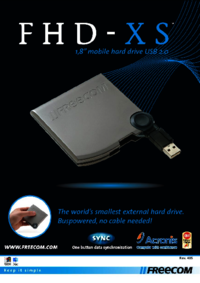
Navigare online o scaricare Manuale Utente per Hardware Freecom FHD-XS. Freecom FHD-XS Manual del usuario Manuale Utente
- Pagina / 47
- Indice
- SEGNALIBRI
Valutato. / 5. Basato su recensioni clienti


Sommario
Pagina 1 - Rev. 405
Rev. 405
Pagina 2
10FREECOM FHD-XSE21.2 Desinstalación del Freecom Personal Media SuitePara desinstalar de su PC el Freecom Personal Media Suite, proceda del siguientem
Pagina 3
11E2CAPÍTULO 2: Instalación de HardwareConecte el conector al puerto de su ordenador.Como USB 2.0 es compatible con USB 1.1, el FHD-XS puede conectars
Pagina 4
12FREECOM FHD-XSE3CAPÍTULO 3: Instalación de controlador (PC solamente)(para Windows ME / 2000 / XP:) No se necesita ningún nuevo controlador deFreeco
Pagina 5
13E34. Seleccione en la ventana siguiente la opción recomendada "Buscar el mejorcontrolador para su dispositivo". Confírmelo con "Sigui
Pagina 6
14FREECOM FHD-XSE36. El asistente para nuevo hardware encuentra un "Freecom FHD-XS".Haga clic en "Siguiente" para que se instalen
Pagina 7 - (PC solamente)
15E4CAPÍTULO 4: Uso diario del FHD-XS con softwareFreecom Personal Media Suite (PC solamente)4.1 Creando una carpeta SYNC1. Después de que la instalac
Pagina 8
16FREECOM FHD-XSE34.3 Estado de los LEDs: Aro, LE encendido: FHD-XS encendido Aro, LE parpadea: Acceso al FHD-XS Botón, LED encendido/ Botón SYNC p
Pagina 9
17E5CAPÍTULO 5: La interfaz del usuario del Freecom PersonalMedia Suite (PC solamente)1 Fichas para la configuración de los componentes del Freecom Pe
Pagina 10 - FREECOM FHD-XS
18FREECOM FHD-XSE51. "Mostrar pantalla de inicio": si desactiva esta función evitará que se muestrela imagen de inicio cada vez que se inici
Pagina 11 - Instalación de Hardware
19E55.2.2 Eliminación de archivos/carpetas de la lista del Autorun1. Abra el Freecom Personal Media Suite y vaya a la ficha "Autorun".2. En
Pagina 12
2FREECOM FHD-XSE¡Advertencia!Todos los derechos reservados. Los productos citados en este manual se usan sólocon fines identificativos, pudiendo ser m
Pagina 13 - Instalación de controlador
20FREECOM FHD-XSE55.3.2 Abrir la carpeta Secure&Compress1. Abra el Freecom Personal Media Suite y seleccione la ficha "Secure&Compress&qu
Pagina 14
21E55.3.5 Borrar carpeta Secure&CompressHaga clic en "Borrar carpeta" para borrar así la carpeta Secure&Compress quehaya seleccionad
Pagina 15
22FREECOM FHD-XSE5Observe que: su nueva contraseña tendrá validez para todos las carpetas yarchivos cifrados a partir de la modificación de la misma.
Pagina 16
23E55.4.2 Creación de una nueva carpeta "SYNC"1. Abra el Freecom Personal Media Suite y seleccione la ficha "Freecom SYNC".Haga cl
Pagina 17 - Media Suite (PC solamente)
24FREECOM FHD-XSE55.4.5 Sincronización de archivos y carpetasPara sincronizar sus datos dispone de tres posibilidades:1. Pulse el botón "SYNC&quo
Pagina 18
25E55.4.6 Cambiar la carpeta "SYNC"a) Abra el Freecom Personal Media Suite y haga clic en la ficha "Freecom SYNC".b) Para seleccio
Pagina 19
26FREECOM FHD-XSE5Sincronización de archivos nuevos o cambiadosEste ejemplo muestra como sincronizar archivos, que han sido modificados ocreados en el
Pagina 20
27E55.5 Saltar archivos durante la sincronizaciónSi quiere saltar sólo un archivo de muchos, haga clic en este archivo con el botónderecho del ratón y
Pagina 21
28FREECOM FHD-XSE5Si quiere conservar el archivo, haga clic con el botón derecho del ratón en elarchivo y seleccione "No Borrar". Este archi
Pagina 22
29E55.5.2 ¿Para qué se necesita el bottón SYNC?El FHD-XS incluye una característica especial, única para este tipo de producto:SYNC. SYNC es una combi
Pagina 23
3EÍndice de contenidos© 2004 Freecom TechnologiesMANUAL DE USUARIOInformación general ...
Pagina 24
30FREECOM FHD-XSE5Esto es lo que debe hacer:Siga las instrucciones en el manual para instalar el FHD-XS y la carpeta SYNC.Marque los archivos y carpet
Pagina 25
31E5Esto es lo que debe hacer:Siga las instrucciones en el manual para instalar el FHD-XS y la carpeta SYNC.Marque los archivos y carpetas que desea c
Pagina 26
32FREECOM FHD-XSE6CAPÍTULO 6:Partición de su FHD-XS (PC solamente)6.1 Información generalSu FHD-XS ha sido dividido en particiones y formateado para
Pagina 27
33E6Sistema de archivosTamaño totaldel FHD-XSEjemplo de diferentes particiones con diferentes sistemas de archivoen un FHD-XSNTFS FAT3240 GB 20GB 20 G
Pagina 28
34FREECOM FHD-XSE66.3.1 Borrado de una partición en el FHD-XS bajo Windows98SE / MELos siguientes pasos explicarán cómo borrar una paritición de su F
Pagina 29
35E66.3.2 Creación de una partición en el FHD-XS bajo Windows 98SE / MELos pasos siguientes le guiarán en el proceso de crear particiones en su FHD-XS
Pagina 30
36FREECOM FHD-XSE6Nota: ¡El tamaño de partición de discos duros grandes no será mostradocorrectamente! Los resultados de la partición, sin embargo, se
Pagina 31
37E612. Detenga su disco duro utilizando el icono de desconexión en caliente en laesquina inferior derecha de su pantalla y desconecte el cable de su
Pagina 32
38FREECOM FHD-XSE66.3.4 Formateado de particiones en el FHD-XS bajoWindows 98SE/ME1. Haga doble click en el icono "Mi PC" de su escritotio
Pagina 33 - Tamaño total
39E66.4 Partición de su FHD-XS bajo Windows XP / 20006.4.1 Borrado de una partición en el FHD-XS bajo Windows XP /Windows 2000Borrado de una partición
Pagina 34
4FREECOM FHD-XSEInformación generalDeben cumplirse los siguientes requerimientos de hardware y software paraasegurar una operación sin problemas.Hardw
Pagina 35
40FREECOM FHD-XSE65. Con el botón derecho del ratón, haga clic en el área "sin asignar" y seleccionela opción "Nueva partición" (W
Pagina 36
41E67. Ahora Vd. puede ajustar el tamaño de su partición. Haga clic en "Siguiente"si ha de crearse sólo una partición. Consulte el capítulo
Pagina 37
42FREECOM FHD-XSE610. Haga clic en "Finalizar" para completar la partición de su FHD-XS. Ahora suFHD-XS será formateado y estará listo para
Pagina 38
43E66.4.3 Creación de dos o más particiones en el FHD-XS bajo Windows XP /Windows 20001. Repita los pasos del capítulo anterior (Creación de una parti
Pagina 39
44FREECOM FHD-XSE68. Haga clic en "Finalizar" para crear la "Partición extendida". El espacio noasignadio ahora camba a "Espa
Pagina 40
45E69. Con el botón derecho del ratón haga clic sobre "Espacio libre" y seleccione"Nueva unidad lógica" (Windows 2000 "Crear
Pagina 41
46FREECOM FHD-XSE7CAPÍTULO 7: Detección de problemasProblemaDespués de conectar el FHD-XS a miordenador por primera vez, ningunacarpeta Freecom SYNC h
Pagina 42
GARANTÍA (válida sólo en la Europa/TR):Gracias por haber comprado este producto Freecom; esperamos que disfrute con su uso.Para evitarse problemas inn
Pagina 43
5EInformación generalMedidas de precauciónPara asegurarse de que su unidad Freecom FHD-XS funciona adecuadamente,tome nota, por favor, de las siguient
Pagina 44
6FREECOM FHD-XSEDisco duro externo FHD-XSLa transferencia de datos de alta velocidad a través de un interfaz USB 2.0 lo haceidealmente adecuado para a
Pagina 45
7E1CAPÍTULO 1: Instalación de software Freecom Personal Media Suite(PC solamente)Si quiere utilizar el botón SYNC de su FHD-XS, debe instalar primero
Pagina 46 - : Detección de problemas
8FREECOM FHD-XSE13. Lea atentamente todas las condiciones de la licencia. Si acepta los términosde concesión de licencia, confírmelo con "Sí"
Pagina 47
9E15. En el cuadro de diálogo "Opciones" puede decidir si desea crear en suescritorio un vínculo de acceso directo para el programa Freecom
Più documenti per Hardware Freecom FHD-XS
Freecom FHD-XS Manuale Utente
(47 pagine)

Freecom FHD-XS Manuale Utente
(47 pagine)

Freecom FHD-XS Manuale Utente
(47 pagine)
Prodotti e manuali riguardandi Hardware Freecom FHD-XS
Hardware Freecom FHD-2 Manuale Utente
 (29 pagine)
(29 pagine)
Hardware Freecom FHD-3 Manuale Utente
 (54 pagine)
(54 pagine)
Hardware Freecom FHD-3 Manuale Utente
 (54 pagine)
(54 pagine)
Hardware Freecom Hard Drive Dock Manuale Utente
(18 pagine)
(18 pagine)
Hardware Freecom FHD-3 Manuale Utente
 (54 pagine)
(54 pagine)
Hardware Freecom FHD-3 Manuale Utente
(54 pagine)
(54 pagine)
Hardware Freecom Hard Drive Dock Manuale Utente
(18 pagine)
(18 pagine)
Hardware Freecom Hard Drive Dock Manuale Utente
(18 pagine)
(18 pagine)
Hardware Freecom Hard Drive Dock Manuale Utente
(18 pagine)
(18 pagine)
 (20 pagine)
Hardware Freecom Hard Drive XS Manuale Utente
(20 pagine)
(20 pagine)
© 2020, manymanuals.it. Tutti i diritti riservati | 0.049 s |
 Manymanuals.com
 Manymanuals.de
 Manymanuals.fr
 Manymanuals.it
 Manymanuals.pl
 Manymanuals.cz
 Manymanuals.es
 Manymanuals-pt.com
Commenti su questo manuale